Tampilkan postingan dengan label Tips. Tampilkan semua postingan

IDM 6.08 Build 9 Full Patch

Internet Download Manager News atau yang biasa di sapa dengan IDM, sekarang sudah tersedia versi terbaru, yakni IDM 6.08 Build 9 Full Patch. Buat yang ingin melakuakn update, silahkan aja langsung di cek,,


What's new in version 6.08 build 9?

  • Added support for new types of video streaming sites

Cara aktivasi IDM 6.08 Build 9 :

  1. Bila anda sudah terinstall IDM versi sebelumnya, close dalu. Selanjutnya install IDM yang versi terbaru.
  2. Selesai install, nanti akan ada pesan kurang lebih yang berisi "fake serial number". Tenang aja, itu wajar,, hehe. Di close aja.
  3. Copy dan paste file patch ke folder tempat anda menginstall IDM. Misal : C:\Program Files (x86)\Internet Download Manager (untuk pengguna windows 64bit).
  4. Klik kanan file patch, run as administrator.
  5. Klik patch, masukan nama anda.
  6. Selesai!! Kini IDM 6.08 Build 9 anda sudah full version kembali. 
  7. Jangan lupa delete file patch nya kalau sudah selesai melakukan patching. (File patch di anggap Virus ..!!)

Download

read more “IDM 6.08 Build 9 Full Patch”

Mendapatkan Driver Scanner 2012 Senilai $29.95 Secara gratis!

Secara normal software ini dijual dengan harga $29.95, namun jika anda mengikuti panduan yang akan saya berikan sebentar lagi, anda bisa mendapatkannya tanpa membayar sepeserpun! Dan tentu saja, lisensi anda akan tetap teregistrasi secara resmi.

driver scanner 2012

Driver Scanner 2012 adalah software yang secara otomatis akan melakukan scanning dan update otomatis terhadap semua driver yang terinstall di komputer anda. Seperti yang sudah kita ketahui, driver yang up to date akan meningkatkan performa komputer secara keseluruhan.
Untuk mendapatkan Driver Scanner 2012 secara gratis dan legal, anda bisa mengikuti cara yang sudah saya lakukan sebelumnya berikut ini:

1. Kunjungi situs proxy DaveProxy.co.uk kemudian masukkan alamat situs berikut ini pada kotak 

“Enter URL” dan klik “Go”
http://mag.uniblue.com/webuser/ds/
 
Driver Scanner 2012
2. Close saja iklan adversal yang muncul
driver scanner 2012 gratis
3. Klik “Get Your Free Product”
driver scanner 2012
4. Close jika ada iklan dari DaveProxy (Adversal dll), iklan tersebut tidak berguna big grin
5. Akan ada halaman baru terbuka yang menandakan anda bisa mendapatkan DriverScanner 2012 secara gratis!! (asyiiik)
Driver Scanner 2012 Gratis
6. Isikan data yang diperlukan dengan data seolah-olah lokasi anda ada di UK. Gunakan email valid anda. Klik “Complete Registration”
download driver scanner 2012
7. Saat muncul error (400 Bad Request) seperti dibawah ini, klik saja link reload yang ada dan ulangi langkah 6.
lisensi driver scanner 2012
8. Jika halaman processing registration seperti dibawah ini sudah muncul, tandanya anda sudah berhasil.
lisensi driver scanner 2012
9. Silahkan login ke email anda dan lisensi DriverScanner 2012 beserta link downloadnya ada disana.
lisensi driver scanner 2012
Mudah sekali bukan? Dengan cara diatas saya bisa mendapatkan lisensi DriverScanner 2012 senilai $29.95 secara gratis. Sekarang giliran anda yang mencoba. Semoga berhasil!
Anda bisa mencoba menggunakan proxy UK lainnya selain DaveProxy yang saya gunakan. DaveProxy memang memiliki banyak sekali iklan yang sedikit mengganggu.

Artikel ini di ambil dari www.pusatgratis.com
read more “Mendapatkan Driver Scanner 2012 Senilai $29.95 Secara gratis!”

Internet Download Manager v6.08 Beta Build 7

Internet Download Manager v6.08 Beta Build 7 
Free Internet Download Manager v6.08 Beta Build 7 Full Crack
Internet Download Manager v6.08. Fixed compatibility problems with different browsers including Internet Explorer 9 Final, Mozilla Firefox 4, 5, 6, 7, 8, 9 and Firefox 10, Google Chrome. Improved FLV grabber to save videos from web players on YouTube, Google Video, MySpace TV, and other popular sites

info : www.internetdownloadmanager.com

Version 6.08 adds IDM download panel for web-players that can be used to download flash videos from sites like YouTube, MySpaceTV, and Google Videos. It also features complete Windows 7 and Vista support, YouTube grabber, redeveloped scheduler, and MMS protocol support. The new version also adds improved integration for IE and IE based browsers, redesigned and enhanced download engine, the unique advanced integration into all latest browsers, improved toolbar, and a wealth of other improvements and new features.


Download : Download
read more “Internet Download Manager v6.08 Beta Build 7”

Membuat Energy Saving Mode untuk Blog

Membuat Energy Saving Mode untuk BlogBumi semakin tua, energi semakin mahal. Mari kita buat blog kita juga hemat energi. Yaitu dengan membuat Energy Saving Mode. Sama seperti yang ada di komputer, dengan Energy Saving Mode akan membuat layar yang menampilkan (membuka) blog kita menjadi gelap ketika tidak aktivitas di blog. Dan akan kembali normal ketika mouse digerakan. Bagaimana? Ada niat untuk membuat blog kita juga ikut berpartisipasi nyata dalam menghemat energi? Mari kita buat Energy Saving Mode di blog kita.

Cara Membuat Energy Saving Mode untuk Blog
1. Login ke Blogger.
2. Di halaman Dasbor, kita pilih Rancangan.
3. Kemudian pilih Edit HTML
4. Beri tanda centang pada Expand Template Widget
5. Cari kode </head>
6. Taruh (copy paste) kode berikut di atasnya

<script language='javascript' src='http://www.onlineleaf.com/savetheenvironment.js' type='text/javascript'/>
<script>jQuery.noConflict();</script>

7. Simpan Template jika sudah selesai.
read more “Membuat Energy Saving Mode untuk Blog”

Tampilan Baru Dasbor Blogger.com

Tampilan Dasbor Baru Blogger.com
Dasbor Baru, di bawahnya ada google reader
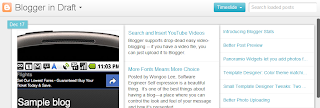
Malam ini saya membuka draft.blogger.com. Setelah membuka cukup kaget dengan tampilan dasbor yang baru dari blogger.com. Yaitu berubah dari tampilan yang biasanya, bisa dikatakan tampilan itu berubah hampir 100% dari sebelumnya. Hanya saja fiturnya masih sama, hanya navigasinya yang berubah.

Untuk menikmati tampilan baru dasbor ini, kita langsung saja login lewat draft.blogger.com setalah itu kita centang saja Make Blogger in Draft my default. Menurut saya tampilan dasbor baru blogger.com ini cukup menarik dengan warna dasar putih yang lebih bersih dan bisa fokus. Untuk kita yang baru melihat dan menikmati tampilan dasbor baru ini silahkan memcoba mengexplorenya. Mencoba navigasi baru yang ada di tampilan baru, saya kira fungsi dan fiturnya masih sama saja.


Tampilan Dasbor Baru Blogger.com
Halaman Dasbor Blog Kita
Tampilan Dasbor Baru Blogger.com
Halaman Creat New Post (Menulis Postingan)
Tampilan Dasbor Baru Blogger.com
Bisa juga setting earning dari Google Adsense

Segera coba deh, Tapi coba atau tidak nanti juga akan menerima sendiri. Sekali lagi login ke draft.blogger.com untuk menikmati tampilan baru ini. Bagaimana menurut Anda tampilan baru dasbor blogger? Share di kolom komentar 
read more “Tampilan Baru Dasbor Blogger.com”

USB Antivirus gratis untuk melindungi komputer dan usb dari virus (Antivirus untuk flash disk)

Mx One adalah salah satu antivirus gratis yang bisa digunakan untuk melindungi komputer atau usb dari serangan virus yang biasa menyebar melalui media usb drive (flash disk) atau media data lainnya. USB Antivirus tersebut bisa diinstal di komputer atau di flash disk dan berfungsi secara otomatis untuk memantau file-file yang ada di flash disk, salah satu file yang sering di susupi script berbahaya adalah file "autorun.inf". Terkadang virus melakukan modifikasi atau menghidden file tersebut kemudian membuat duplikatnya, sehingga yang dijalankan saat membaca flash disk adalah file "autorun.inf" yang berisi file virus. File-file yang di infeksi bisa berupa file data, file exe (program) maupun file library lainnya.Sehingga jika tidak ditangkal dengan antivirus akan lebih mudah menyebar ke file lain di dalam flash disk atau file di dalam komputer.
Ada dua pilihan saat menginstal Mx One yaitu: instal di flash disk dan di komputer. Namun ada baiknya menginstal pada flash disk maupun di komputer. Jika suatu waktu flash disk anda di koneksikan ke komputer orang lain yang terinfeksi virus maka jika virusnya dikenali oleh MX One, maka bisa melindungi flash disk dari virus tersebut.

Untu menginstal MX One (USB Antivirus) lakukan prosedur berikut:
1. Download installer MX One disini USB Antivirus

2. Saat menginstal maka akan muncul option berikut:
Untuk menginstal di flash disk, pilih Mx One Instal on my USB and have protection in any PC


3. Pada kotak dialog berikut file drive flash disk (Dalam contoh ini flash disk berda di drive I )


4. Saat selesai terinstal, maka di flash disk akan muncul aplikasi MX One yang bisa dijalankan untuk scan virus. Saat di double klik akan muncul tampilan seperti di bawah ini. Anda bisa lakukan proses scan virus.

read more “USB Antivirus gratis untuk melindungi komputer dan usb dari virus (Antivirus untuk flash disk)”

Mengaktifkan automatic scan usb flashdisk di avg antivirus (usb antivirus)

Automatic scan usb avg antivirus merupakan sebuah fitur yang bisa dimanfaatkan oleh pengguna avg antivirus. Fitur automatic removeable device scan dapat berfungsi secara otomatis melakukan scan pada usb flashdisk (saat dicolok di port usb komputer).

Dengan mengaktifkan automatic scan usb device maka  komputer bisa lebih aman, karena jika usb flashdisk mengandung virus, maka sebelum virus menginfeksi file di komputer maka terlebih dahulu dideteksi dan dihapus/dinonaktifkan oleh avg antivirus. Hal ini hanya berlaku jika avg mengenali virus yang terdapat di flashdisk, agar tetap aman dan terhindar virus sebaiknya diimbagi dengan melakukan update database antivirus agar avg yang terinstal di komputer bisa mengenali virus-virus terbaru.

Agar flashdisk di scan secara otomatis saat dipasang di komputer, bisa lakukan prosedur berikut:


1. Buka aplikasi AVG Antivirus
Pilih Tools  , Advanced Settings ..


2. Pada bagian Scan Pilih Removeable device scan
 Centang Enable Removeable device scan
Pada slidebar akan menunjukkan "Automatic scan"
Klik OK


3. Jika konfigurasi automatic scan usb berhasil maka saat mencolok usb flashdisk ke komputer maka secara otomatis avg akan melakukan scan pada flashdisk (biasanya ada pesan removeable device scan was started pada taskbar sebelah kanan)


Selain mengaktifkan scan otomatis pada flash disk,  juga bisa dilakukan update avg secara manual (offline)  dan berkala agar bisa lebih aman dari seragan virus.
read more “Mengaktifkan automatic scan usb flashdisk di avg antivirus (usb antivirus)”

Membuat Menu Navigasi Horizontal

Membuat Menu Navigasi Horizontal
Blog yang bagus itu harus didukung oleh navigasi yang mudah dan tepat. Sekarang kita akan belajar membuat menu navigasi horizontal. Itu tu, menu yang biasanya ada di header blog, ada home, about me dan lain-lain. Dengan menu navigasi yang pas akan membuat pembaca mudah untuk melacak apa yang ada di blog kita.

Cara Membuat Menu Navigasi Horizontal
1. Login ke Blogger.
2. Di halaman Dasbor, kita pilih Rancangan.
3. Kemudian pilih Edit HTML
4. Beri tanda centang pada Expand Template Widget
5. Cari kode ]]></b:skin>
6. Jika sudah ketemu taruh kode berikut di atasnya:

/*-- (Menu/Nav) --*/
#nav{background:#222; height:32px; padding:4px 0 0; margin-bottom:0px}
#nav-left{float:left; display:inline; width:600px}
#nav-right{float:right; display:inline; width:100px}
#nav ul{position:relative; overflow:hidden; padding-left:0px; margin:0; font:1.0em Arial,Helvetica,sans-serif}
#nav ul li{float:left; list-style:none}
#nav ul li a, #nav ul li a:visited{display:block; color:#fff; margin:0 5px; padding:5px 4px; text-decoration:none}
#nav ul li a:hover{color:#800000; background-color:#fff; margin:0 5px; padding:5px 4px}
#nav ul li a.current, #nav ul li a.current:visited, #nav ul li a.current:hover{margin:0 8px; background-color:#fff; color:#fff; padding:5px 7px}

/*-- (Search) --*/
#search{background:#f9f9f9 url(http://oom.blog.googlepages.com/search.gif) 6px 2px no-repeat; -moz-border-radius-bottomleft:10px;
-moz-border-radius-bottomright:10px;
-moz-border-radius-topleft:10px;
-moz-border-radius-topright:10px; border:1px solid #b3b3b3; float:right; height:25px; margin:0 0px 0 0; width:180px}
* html #search{margin-right:8px}
#search input{font-family:Verdana,Arial,Helvetica,sans-serif; background:transparent; border:0; color:#555; float:left; font-size:12px; margin:5px 0 0; padding:0px 2px 2px 27px; width:140px}

7. Kemudian cari kode  <div id='outer-wrapper'><div id='wrap2'>
8. Jika sudah ketemu taruh kode berikut di bawahnya:

<div id='nav'>
<b:section class='header-tabs' id='header-tabs' preferred='yes' showaddelement='no'>
<b:widget id='LinkList1' locked='true' title='Top Tabs' type='LinkList'>
<b:includable id='main'>
<div class='widget-content'>
<b:if cond='data:title'/>
<div id='nav-left'>
<ul>
<li><a href='/'>Home</a></li>
<b:loop values='data:links' var='link'>
<li><a expr:href='data:link.target'><data:link.name/></a></li>
</b:loop>
</ul>
</div>
</div>
</b:includable>
</b:widget>
<b:widget id='HTML3' locked='true' title='Search' type='HTML'>
<b:includable id='main'>
<div id='nav-right'>
<form expr:action='data:blog.homepageUrl + &quot;search&quot;' id='searchform' method='get' name='searchform'>
<b:if cond='data:title'/>
<div id='search'>
<input class='s' id='s' name='q' onblur='if (this.value == &apos;&apos;) {this.value = &apos;Cari artikel disini&apos;;}' onfocus='if (this.value == &apos;Cari artikel disini&apos;) {this.value = &apos;&apos;;}' type='text' value='Cari artikel disini'/>
<input id='searchsubmit' type='hidden' value='Search'/>
<data:content/>
</div>
</form>
</div>
</b:includable>
</b:widget>
</b:section>
</div>

9. Kita dapat menganti kode warna sesuai dengan template blog kita, dan Simpan Template jika sudah selesai.
10. Untuk menambahkan menu yang ada di navigasi horintal, kita klik Elemen Halaman. Lihat gadget paling atas, disitu sudah terlihat witget baru dengan title "Top Tabs" silahkan klik edit dan tambahkan menu yang ingin ditampilkan.
*) dikutip dengan perubahan dari Horizontal Menu Navigasi
read more “Membuat Menu Navigasi Horizontal”

Membagi Header 2 Kolom

membagi_header_blogger_baru
Blogger Template designer memiliki kode yang berbeda dengan kode lama. Karena masih baru sehingga banyak para blogger mania yang bingung untuk memodifikasi template blogger yang baru.

Saya termasuk pecinta header 2 kolom, satu di kiri dan satunya lagi di kanan.  Sedangkan Blogger template baru tidak menyediakan template dengan header yang 2 kolom.


Bagi yang mau mencoba tips ini, silahkan ikuti langkah berikut ini:
Cara Membagi Header 2 Kolom :
1. Login ke Blogger.
2. Di halaman Dasbor, kita pilih Rancangan.
3. Kemudian pilih Edit HTML
4. Beri tanda centang pada Expand Template Widget
5. Cari kode berikut ini :
.header-outer {   background: $(header.background.color) $(header.background.gradient) repeat-x scroll 0 -400px;} 
6. Seluruh Kode dan ganti dengan kode ini: 
.header-outer {
background: $(header.background.color) $(header.background.gradient) repeat-x scroll 0 -400px;
_background-image: none;min-height: 154px; /* untuk mengatur tinggi header (height) */
#header {
width: 45%;  /* untuk mengatur lebar header kiri  - title, description, image */ 
margin-right: 10px;float: left; }
#bgsGR_headerkanan {
float: right;
width: 49%;   /* mengatur lebar header kanan */ 
margin: 20px 10px 5px 10px;
padding: 2px;}
#bgsGR_headerkanan .widget {margin: 3px;}
7. Selanjutnya cari kode :
<div class='region-inner header-inner'> 
8. lalu pasang kode berikut ini di bawah kode no.7:
<b:section class='bgsGR_headerkanan' id='bgsGR_headerkanan' maxwidgets='1' showaddelement='yes'></b:section> 
9. Simpan Template jika sudah selesai.
read more “Membagi Header 2 Kolom”

Menambahkan Button Google Plus One (+1)

Menambahkan Button Google Plus One (+1)
Ada twitter dan facebook yang bisa digunakan untuk berbagi, ketika kita suka terhadap suatu tulisan yang dibaca, kita dapat mengklik button (tombol) tweet untuk berbagi di twitter dan button like untuk membagi tulisan ke facebook. Selain itu juga akan muncul dalam button itu data berapa kali tulisan dibagikan. Sekarang Google juga meluncurkan button yang kurang lebih fungsinya sama dengan twitter dan facebook, yaitu google plus one (+1). Button ini juga bisa otomatis ditambahkan jika template blog kita standart atau bisa memanfaatkan button share di elemen posting blog.

Jika ada yang suka tulisan kita, baik kita sendiri atau pembacanya dapat mengklik button google plus one (+1). Dengan syarat kita harus login dulu ke akun google dan selanjutnya akan bertambah. Google plus one (+1) ini akan membantu kita berbagi ke teman-teman dan kita sendiri. Karena menurut kabar dari google, button (+1) ini akan mempengaruhi pencarian kita di google search engine. Mungkin saat dalam keadaan login dan kita melakukan pencarian di google seacrh engine yang muncul teratas adalah juga berdasarkan apa yang kita dan teman kita sudah beri plus one (+1). Google Plus One (+1) akan melengkapi button tweet dan facebook like untuk berbagi dan sekaligus sebagai bentuk vote dan indikator bagus tidaknya tulisan kita, karena terlihat datanya berapa kali tulisan itu dibagikan.

Cara Menambahkan Button Google Plus One (+1)
1. Login ke Blogger.
2. Di halaman Dasbor, kita pilih Rancangan.
3. Kemudian pilih Edit HTML
4. Beri tanda centang pada Expand Template Widget
5. Cari kode berikut ini </head>
6. Setelah itu taruh kode berikut ini di atasnya

<script type="text/javascript" src="http://apis.google.com/js/plusone.js">
{lang: 'id'}
</script>

7. Cari kode berikut ini <div class='post-footer'>
8. Setelah itu taruh kode berikut ini di bawahnya

<g:plusone expr:href='data:post.url' size='medium'/>

9. Kita dapat menganti medium dengan standard, small, atau tall.
10. Simpan Template jika sudah selesai.
read more “Menambahkan Button Google Plus One (+1)”

Menambah Button Send ke Facebook

Facebook menyediakan beragam plugins yang bisa bermanfaatkan untuk membuat blog kita lebih menarik lagi. Tak hanya itu, dengan button send ke facebook ini membuat blog terintegrasi atau menyatu dengan jejaring sosial seperti facebook. Sudah ada button share, button like, dan sekarang ada button send.


Button send ke facebook ini memungkinkan bagi pemilik blog atau pembaca tulisan di blog untuk mengirimkan link yang dibacanya ke teman, grup atau email melalui facebook. Sehingga dengan menambahkan button send ini membuat blog lebih sosial dan juga mempermudah pembaca membaginya dengan teman mereka. Tak bisa dipungkiri lagi akan jumlah pengguna facebook di Indonesia yang banyak akan bisa membuat blog lebih populer di ranah facebook.

Cara Menambah Button Send ke Facebook
1. Login ke Blogger.
2. Di halaman Dasbor, kita pilih Rancangan.
3. Kemudian pilih Edit HTML
4. Beri tanda centang pada Expand Template Widget
5. Cari kode  </head>
6. Jika sudah ketemu taruh kode berikut di atasnya:


<script src='http://connect.facebook.net/en_US/all.js#xfbml=1' type='text/javascript'/>

7. Cari kode <data:post.body/> dan taruh kode berikut di bawahnya:

<div style='float:right'>
<fb:send expr:href="data:post.url" font="lucida grande" colorscheme="dark"></fb:send>
</div>

8. Simpan template jika sudah selesai.
read more “Menambah Button Send ke Facebook”

Favicon Fitur Baru dari Blogger

Favicon Fitur Baru dari Blogger
Kemarin saat membuka halaman Rancangan di blogger.com terasa ada yang bertambah, yaitu di atas header yang kiri ada tambahan baru dengan nama Favicon. Favicon adalah ikon atau gambar yang muncul di address bar dari suatu web browser. Untuk blog yang ada di blogspot atau blogger.com faviconnya adalah logo blogger yang berwarna orange itu.

Dulu untuk menganti favicon blog di blogger.com harus mengedit template. Sekarang blogger.com sudah meluncurkan fitur atau gadget terbarunya yaitu Favicon. Fungsi favicon ini adalah untuk mengganti favicon standar dari blogger.com dengan gambar atau ikon yang kita inginkan atau suka. Ikon atau gambar yang bisa yang bisa digunakan haruslah berformat .ico. Jadi kita harus mengubah ikon atau gambar tersebut dalam format .ico.

Cara Mengubah Gambar Menjadi Berformat .ico
1. Kunjungi http://www.html-kit.com/favicon
2. Klik tombol browse dan cari gambar dari komputer yang akan dijadikan favicon.
3. Klik tombol Generate FavIcon.ico lalu klik link Download FavIcon Package.
4. Kita akan mendapatkan file beformat .zip, extract file .zip tersebut.

Cara Mengganti Favicon di Blogger
1. Login ke draft.blogger.com
2. Pilih Rancangan lalu klik edit Favicon
3. Klik tombol Telusuri
4. Pilih ikon yang sudah kita buat di atas.
5. Simpan jika sudah selesai.
read more “Favicon Fitur Baru dari Blogger”

Menambahkan Widget Entri Populer Disertai Thumbnail

Entri polpuler itu samadengan postingan populer atau artikel populer. Blogger.com sudah menyediakan widget ini. Jadi sangat mudah untuk kita tambahkan di blog kita. Widget Entri populer ini didasarkan pada page view, jadi post atau entri yang sering dilihat atau banyak dilihat bisa menduduki posisi nomor satu, jadi berbeda dengan widget artikel populer yang satu ini. 

Dengan memasang widget ini dapat membuat blog kita lebih menarik lagi, memamerkan apa yang entri/post/artikel yang sering dibaca oleh pengunjung. Sehingga pembaca juga bisa melihat menu blog kita lebih variatif, misalnya tak hanya recent post atau recent comments. Dan Entri populer dari blogger.com ini tampilannya cukup menarik, tak hanya judul, kita bisa menampilkan cuplikan (sinepat) dan thumbnail dari entri tersebut. Jadi sangat menarik mata tampilannya. Selain itu juga dapat disetting entri/artikel populer itu bedasarkan yang sering dilihat pada sepanjang masa, 30 hari terakhir atau 7 hari terakhir. Untuk menambahkan widget entri populer ini sangatlah mudah. Kita praktekan bersama yuk.

Cara Menambahkan Widget Entri Populer
1. Login ke draft blogger
2. Pilih Rancangan kemudian Tambah Gadget
3. Pilih Entri Populer
4. Lalu akan muncul seperti ini

5. Kita dapat mengubah judul widget, paling banyak dikunjunginya, dan tampilannya.
6. Simpan widget jika sudah selesai.
read more “Menambahkan Widget Entri Populer Disertai Thumbnail”

Membuat Efek Drop Shadow pada Gambar

Membuat Efek Drop Shadow pada Gambar
Dengan gambar memang sudah menarik, tapi kali ini kita akan belajar untuk membuat gambar yang sudah kita posting menjadi lebih menarik lagi. Yaitu dengan membuat efek drop shadown pada gambar. Drop Shadow adalah sebuah efek bayangan yang timbul pada suatu objek, bisa pada sebuah kotak, tabel, dan gambar. Tidak perlu mengedit gambar yang akan kita posting dengan photoshop. Tapi kita akan langsung membuat gambar yang ada di blog kita memiliki efek drop shadown.

Cara Membuat Efek Drop Shadow pada Gambar
1. Login ke Blogger.
2. Di halaman Dasbor, kita pilih Rancangan.
3. Kemudian pilih Edit HTML
4. Beri tanda centang pada Expand Template Widget
5. Cari kode  ]]></b:skin>
6. Jika sudah ketemu taruh kode berikut di atasnya:

.drop-shadow img {
background:url(http://i30.tinypic.com/1qsh1h.jpg) no-repeat right bottom;
padding: 5px 10px 10px 5px;
}

7. Cari kode <data:post.body/> lalu ganti kode tersebut dengan kode berikut:

<div class='drop-shadow'><data:post.body/></div>

8. Simpan template jika sudah selesai. 
 
read more “Membuat Efek Drop Shadow pada Gambar”

Menambahkan Gadget di Header

Menambahkan Gadget di Header

Kita bisa menambahkan elemen gadget di sidebar kiri atau kanan, dan post area. Kadang kita ingin menambahkan gadget di area header, tapi tidak bisa. Kita bisa menambahkan banner di header atau tulisan berjalan. Sekarang kita akan belajar untuk mengedit template blog sehingga bisa menambahkan elemen gadget di bawah atau atas judul blog.

Cara Menambahkan Gadget di Header
1. Login ke Blogger.
2. Di halaman Dasbor, kita pilih Rancangan.
3. Kemudian pilih Edit HTML
4. Beri tanda centang pada Expand Template Widget
5. Cari kode berikut;

<b:section class='header' id='header' maxwidgets='1' showaddelement='no'>
<b:widget id='Header1' locked='true' title=Verdienen (Header)' type='Header'/>
<b:widget id='HTML6' locked='false' title='' type='HTML'/>
</b:section>

6. Hapus kode maxwidgets='1' dan ganti showaddelement='no' dengan showaddelement='yes'
7. Simpan template jika suda selesai.

Sekarang di halaman Rancangan > Elemen Laman, kita sudah bisa menambahkan gadget. 
read more “Menambahkan Gadget di Header”

Membuat Slide Recent Post

Membuat Slide Recent Post
Banyak cara untuk menampilkan recent post atau postingan terbaru. Di blog ini saja ada banyak tutorial atau pelajaran yang membahas tentang recent post. Coba ketik saja di search box "recent post".

Sekarang kita akan belajar menampilkan recent post lebih menarik lagi. Kita membuat slide recent post, yang akan disertai thumbnail, judul terbaru, tanggal dipublish dan jumlah komentar. Ya karena slide, berarti terus bergerak dan bergantian. Widget slide recent post ini cocok dipasang di sidebar.

Cara Membuat Slide Recent Post
1. Login ke blogger
2. Pilih Rancangan kemudian Tambah Gadget
3. Pilih HTML/JavaScript
4. Masukan kode HTML berikut ini:

<script src="http://ajax.googleapis.com/ajax/libs/jquery/1.3.2/jquery.min.js" type="text/javascript"></script>
<style type="text/css" media="screen">
<!--

#spylist {
overflow:hidden;
margin-top:5px;
padding:0px 0px;
height:350px;
}
#spylist ul{
width:220px;
overflow:hidden;
list-style-type: none;
padding: 0px 0px;
margin:0px 0px;
}
#spylist li {
width:208px;
padding: 5px 5px;
margin:0px 0px 5px 0px;
list-style-type:none;
float:none;
height:70px;
overflow: hidden;
background:#fff url(http://i879.photobucket.com/albums/ab351/bloggerblogimage/blogger/post.jpg) repeat-x;
border:1px solid #ddd;
}
#spylist li a {
text-decoration:none;
color:#4B545B;
font-size:11px;
height:18px;
overflow:hidden;
margin:0px 0px;
padding:0px 0px 2px 0px;
}
#spylist li img {
float:left;
margin-right:5px;
background:#EFEFEF;
border:0;
}
.spydate{
overflow:hidden;
font-size:10px;
color:#0284C2;
padding:2px 0px;
margin:1px 0px 0px 0px;
height:15px;
font-family:Tahoma,Arial,verdana, sans-serif;
}
.spycomment{
overflow:hidden;
font-family:Tahoma,Arial,verdana, sans-serif;
font-size:10px;
color:#262B2F;
padding:0px 0px;
margin:0px 0px;
}

-->
</style>
<script language='JavaScript'>
imgr = new Array();
imgr[0] = "http://i777.photobucket.com/albums/yy55/terate/th_New.jpg";
imgr[1] = "http://i1037.photobucket.com/albums/a452/thing_wu/Thing/women/2q1bhc3.jpg";
imgr[2] = "http://i1044.photobucket.com/albums/b443/akropolis_album/antarktis/125model6-1.jpg";
imgr[3] = "http://i777.photobucket.com/albums/yy55/terate/th_New.jpg";
imgr[4] = "http://i777.photobucket.com/albums/yy55/terate/th_New.jpg";
showRandomImg = true;
boxwidth = 255;
cellspacing = 6;
borderColor = "#232c35";
bgTD = "#000000";
thumbwidth = 70;
thumbheight = 70;
fntsize = 12;
acolor = "#666";
aBold = true;
icon = " ";
text = "comments";
showPostDate = true;
summaryPost = 40;
summaryFontsize = 10;
summaryColor = "#666";
icon2 = " ";
numposts = 10;
home_page = "http://ususidki.blogspot.com/";
limitspy=4
intervalspy=4000
</script>

<div id="spylist">
<script src='http://scriptabufarhan.googlecode.com/svn/trunk/recentpostthumbspy-min.js' type='text/javascript'></script>
</div>

Sebelum kita Simpan, berikut ini yang bisa kita ubah:
  • 220 dan 208 adalah lebar widget.
  •  numposts = 10; adalah banyaknya postingan yg ingin kita tampilkan
  • Ganti http://ususidki.blogspot.com/ dengan URL blog kita sendiri.
5. Simpan jika sudah selesai. 
 
 
read more “Membuat Slide Recent Post”

Hubungan Saling Menguntungkan Idblognetwork & Blogger

Hubungan Saling Menguntungkan Idblognetwork & Blogger

Idblognetwork adalah salah satu layanan marketplace iklan online, baik itu pay per click, pay per post atau tweet campaign. Tentunya dengan media blog atau blogger. Idblognetwork yang baru berdiri pada bulan agustus yang lalu ini memberikan harapan besar para blogger baik itu profesioanal atau amatir untuk mencoba memonetize blognya. Dari sekian layanan serupa idblognetwork memberikan penawaran yang lebih baik, dengan sistem yang lebih bagus.

Materi iklan yang diterbitkan oleh idblognetwork lebih masuk akal, berkerjasama dengan brand-brand ternama, misalnya; operator seluler, vendor handphone, minuman mineral, dan lain sebagainya. Lalu dari segi reward atau komisi tentunya juga lebih besar dibanding dengan yang lain. Kesesuaian isi blog dengan iklan yang diberikan juga bisa menambah nilai lebih. Artinya itu akan lebih bermanfaat untuk blogger dan pembaca yang biasa mengunjungi blognya.

Untuk blogger yang ingin memonetize blognya itu sah-sah saja, dan itu sebagian besar dilakukkan oleh blogger. Memonetize blog adalah berusaha menghasilkan uang dari ngeblog. Dengan demikian akan bisa memicu para blogger untuk meningkatkan kwalitas tulisannya, dan kwantitas dalam mengupdate blog.

Terciptalah hubungan yang saling menguntungkan antara idblognetwork dengan blogger, sama seperti halnya burung calibri dengan bunga. Bagi idblognetwork akan bisa melaksanakan kampaye marketingnya dengan baik. Karena blogger menjadi kekuatan tersendiri yang mampu memberikan pengaruh dan menciptakan sebuah opini, yang bisa diikuti blog-blog lain dan juga pembacanya. Sama halnya ketika saya menulis tulisan ini yang juga sedekit dipengaruhi oleh blogger lain. Sehingga dengan demikian apa yang diiklannya atau dikampanyekan memberikan perubahan, ajakan secara maksimal dan berhasil. Idblognetwork memerlukan blogger-blogger yang berkwalitas maupun yang sedang belajar.

Begitu juga dengan blogger memerlukan media bantuan untuk memonetize blog. Dan itu bisa didapatkan dengan bergabung idblognetwork. Karena banyak blogger yang bergabung dan idblognetwork ingin menjaga kwalitas tentunya akan ada seleksi, mana yang bisa menampilkan iklan. Salah satu persyaratan yang menjadi penting adalah orisinalitas tulisan dan konten yang tidak berbau pornografi. Artinya selain bisa menguntungkan dari sisi ekonomi juga akan membantu blogger untuk membenahi diri dan belajar untuk menulis, mengungkapkan ide orisinilnya, serta menjauhkan perkembangan blog-blog yang menjual pornografi.

Salah satu yang menjadi idblognetwork bisa berkembang dengan pesat sampai memperoleh penghargaan sebagai star up lokal terbaik menurut saya adalah komunikasi. Idblognetwork yang mampu menciptakan hubungan yang baik dengan blogger dengan komunikasi, media komunikasi itu berupa fan page di facebook maupun twitter. Dengan demikian berarti idblognetwork akan bisa memberikan informasi ke blogger, mendapatkan saran, menjawab pertanyaan blogger. Idblognetwork sebagai sebuah brand dapat memberikan yang terbaik di sosial media yang digunakan ajang komunikasi karena idblognetwork diwakili oleh personal yang baik dalam memberikan jawaban atau informasi.

Waktu terus berjalan idblognetwork akan semakin berkembang, dan juga blogger akan semakin banyak yang bergabung. Berarti akan semakin besar tantangan yang dihadapi oleh idblognetwork baik itu dalam mengelola blogger, maupun sisi persaingan. Karena tidak mungkin akan diikuti oleh yang lain. Yang bisa menjaga kwalitasnya dan terus berinovasi yang akan bertahan . Alam akan menyeleksi mana yang terbaik dan akan bertahan, sama halnya dengan blogger. Keunikan, kecintaan, semangat, belajar, toleran terhadap perubahan dan ketidakpastian akan menjadikannya tetap eksis dan berpengaruh. Itu ada pada orang kreatif.

Seperti yang sering saya dengar dan tulis, Jangan menjadikan uang sebagai tujuan, tapi jadikan uang sebagai sarana. Karena jika kita menjadikan uang sebagai tujuan kita akan pusing dibuatnya. Uang adalah sarana untuk belajar dan mencukupi kebutuhan. Lakukan apa yang kita sukai itu dengan sungguh-sungguh maka uang akan mengikutinya sendiri.
read more “Hubungan Saling Menguntungkan Idblognetwork & Blogger”

Membuat Icon Burung Twitter Berterbangan di Blog


Membuat Icon Burung Twitter Berterbangan di Blog
Siapa yang tidak punya twitter? Buat saja, sekarang ini sudah jamannya twitter. Dulu sudah belajar bagaimana menampilkan status twitter di blog. Kali ini akan belajar membuat mainan baru yang lucu menurut saya. Apakah icon dari twitter? Iya betul, jawabannya adalah Burung. Jika tweet kita itu sama dengan ocehan, maka burung itu cara bergeraknya bagaimana? Iya betul, burung itu hewan yang bergerak dengan terbang.

Bagaimana seandainya twitter kita terbang? Eh, bukan twitter tapi iconya yang berupa burung tadi berterbangan di blog kita? Kelihatannya akan menarik dan lucu, Horee,, burungku berterbangan di blog :D. Burung yang menjadi icon twitter ini yang akan ada link yang menuju profil twitter ini akan berterbangan di blog kita, sehingga akan menarik pengunjung blog. Dan bisa jadi akan mengklik dan memfollow twitter kita.

Cara Membuat Icon Burung Twitter Berterbangan di Blog
1. Login ke blogger
2. Pilih Rancangan kemudian Tambah Gadget
3. Pilih HTML/JavaScript
4. Masukan kode HTML berikut ini:

<script type="text/javascript" src="https://sites.google.com/site/exeloph/file/Twitterbang.js"></script>
<script type="text/javascript">
var birdSprite="https://blogger.googleusercontent.com/img/b/R29vZ2xl/AVvXsEgruSrSL79vi6_vlqW76zYRQ0hekeUvk2xmqXMMjgAMAm1vpEyoAxPFTxPdJRXNz2JqpjgTSPbuiic0KGd-aFbogFnRUVVGlywURNz4bg08gCA1zVL3aVewkIdMSjbdCYVO0nkpgmT_S9w/"; var targetElems=new Array("img","hr","table","td","div","input","textarea","button","select","ul","ol","li","h1","h2","h3","h4","p","code","object","a","b","strong","span"); var twitterAccount = "http://twitter.com/sidkiusu";var tweetThisText = "Twitter - sidkiusu http://ususidki.blogspot.com/";tripleflapInit();</script>

5. Ganti http://ususidki.blogspot.com/ dengan URL blogmu sendiri dan sidkiusu dengan twitter usernamemu sendiri.
6. Simpan jika sudah selesai. Jangan lupa follow @sidkiusu ya!

read more “Membuat Icon Burung Twitter Berterbangan di Blog”

5 Tampilan Baru Blogspot yang Dinamis

Ada berita terbaru, seputar blogger.com. Setelah kemarin baru saja mengeluarkan fitur atau gadget terbaru, yaitu "Ikuti Lewat Email". Sekarang blogger.com mengeluarkan fitur terbaru. Yaitu 5 tampilan blog yang dinamis, kita bisa membuat tampilan blog kita menjadi lebih beragam. Tapi untuk bisa menikmati tampilan yang dinamis itu kita harus mengatur (setting) feed situs blog kita menjadi "Penuh" atau full.


5 Tampilan Baru Blogspot yang Dinamis

Setelah kita setting feed menjadi penuh, kita bisa melihat tampilan yang dinamis itu dengan format URL sebagai berikut:
# Flipcard: tersedia di [blogURL]/view/flipcard
# Mosaic: tersedia di [blogURL]/view/mosaik
# Sidebar: tersedia di [blogURL]/view/sidebar
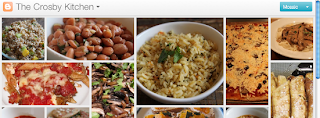
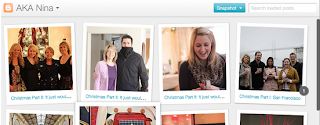
# Snapshot: tersedia di [blogURL]/view/snapshot
# Timeslide: tersedia di [blogURL]/view/timeslide
Misalnya untuk melihat tampilan blog kita dalam bentuk mozaic kita arahkan ke; http://gudang-photo.blogspot.com/view/mosaic

Tampilan ini akan bisa dilihat dengan baik jika menggunakan browser modern, seperti IE 8+, Fiefox 3,5+, Chrome atau Safari. Saat di tampilan dinamis ini, di header akan ada menu navigasi, misalnya pilihan tampilan dari flipcard sampai timeslide. Kotak pencarian dan adress bar untuk menulis URL. Serta ada link feedback.

Berikut 5 Tampilan Baru Blogspot yang Dinamis
Flipcard
5 Tampilan Baru Blogspot yang Dinamis

Mosaic
5 Tampilan Baru Blogspot yang Dinamis

Sidebar

Snapshot
5 Tampilan Baru Blogspot yang Dinamis

Timeslide
5 Tampilan Baru Blogspot yang Dinamis

Dengan semakin banyak fitur yang diberikan blogger.com akan membuat blogger yang bernaung di bawah blogspot memiliki banyak pilihan. Selain itu juga tak mau ketinggalan dengan wordpress atau blog hosting gratisan yang lain. Bagaimana? tertarik untuk mencoba? Setting Feed dulu menjadi Penuh, dan arahkan URL seperti format di atas.

read more “5 Tampilan Baru Blogspot yang Dinamis”

Ikuti lewat Email - Widget Baru Blogger

Ikuti lewat Email - Widget Baru Blogger
Mungkin Anda salah satu yang sudah pakai widget dari FeedBurner. Yaitu untuk memberikan kesempatan pada pengunjung atau pembaca blog kita untuk berlangganan tulisan-tulisan terbaru. FeedBurner akan mengirimkan feed terbaru ke email yang sudah mengkorfirmasi untuk berlangganan. Jika dulu untuk bisa mendapatkan widgetnya kita harus daftar di FeedBurner, kini blogger.com telah menambahkan widget itu digaleri gadget dengan nama Ikuti lewat Email.

Dengan menambahkan widget ini akan membantu membentuk komunitas yang akan berlangganan tulisan kita. Akan menjadi pembaca setia yang menyukai tulisan-tulisan kita. Sekarang kita bisa dengan mudah menambahkan Ikuti lewat Email.

Cara Menambahkan Widget Ikuti lewat Email
1. Login ke blogger
2. Pilih Rancangan kemudian Tambah Gadget
3. Lalu pilih Ikuti lewat Email

Ikuti lewat Email - Widget Baru Blogger

4. Kita bisa menambahkan URL FeedBurner secara manual, tapi blogger sudah mengisi secara otomatis URL FeedBurner blog kita.

Ikuti lewat Email - Widget Baru Blogger

5. Kita bisa mengganti judul lalu Simpan
 
 
read more “Ikuti lewat Email - Widget Baru Blogger”